Blender для начинающих: с чего начать 3D-художнику игр
Blender для начинающих встречает серым кубом и сотнями кнопок, и первое желание — закрыть программу и больше не открывать. Хорошая новость: тебе не нужно знать и десятой части интерфейса, чтобы сделать первую симпатичную модель для игры. В этой статье разберём, с чего начать, что выучить в первую очередь и какие ошибки съедают у новичков недели.
Почему Blender — лучший старт для 3D-художника игр
Blender бесплатный, работает на Windows, macOS и Linux и обновляется несколько раз в год. В нём можно моделить, скульптить, рисовать текстуры, ставить свет, рендерить и даже анимировать. Для старта это идеально: ты не платишь за лицензию и не прыгаешь между пятью программами.
В мобильном геймдеве Blender давно стал рабочим инструментом. На нём делают казуальные иконки, предметы, элементы интерфейса, домики для изометрии и целые локации. Стилизованное 3D, которое потом дорисовывают в 2D, — одна из самых частых задач в студиях.
Шаг 1. Скачай и настрой под себя
Качай Blender только с официального сайта blender.org. Бери актуальную стабильную версию, а не экспериментальную сборку: уроки и курсы обычно записаны на стабильной.
Сразу загляни в Edit → Preferences. Три настройки, которые спасут нервы:
- Emulate 3 Button Mouse — если ты на ноутбуке без мыши с колёсиком. Вращать сцену можно будет через Alt + левая кнопка.
- Emulate Numpad — если на клавиатуре нет цифрового блока. Виды спереди, сбоку и сверху будут на обычных цифрах.
- Язык интерфейса оставь английским. Почти все уроки на английских названиях, и искать «Модификатор подразделения поверхности» тебе не понравится.
И купи мышку с колёсиком. Серьёзно, это лучшая инвестиция в 3D за 1000 рублей.
Шаг 2. Выучи 12 горячих клавиш
В Blender всё делается клавишами, и это сначала пугает, а потом сильно ускоряет. Вот минимальный набор, с которым уже можно моделить:
- Колёсико — вращение вида, Shift + колёсико — сдвиг, прокрутка — зум.
- G, R, S — перемещение, поворот, масштаб. После них можно нажать X, Y или Z, чтобы двигать по одной оси.
- Tab — переход между режимом объекта и режимом редактирования.
- 1, 2, 3 в режиме редактирования — вершины, рёбра, грани.
- E — выдавить грань, Ctrl + R — добавить петлю рёбер, Ctrl + B — фаска.
- Shift + A — добавить объект, Shift + D — дублировать.
- Ctrl + Z — твой лучший друг.
Распечатай этот список или приклей стикер на монитор. Через неделю пальцы будут нажимать сами.
Шаг 3. Сделай первую модель — маленькую и милую
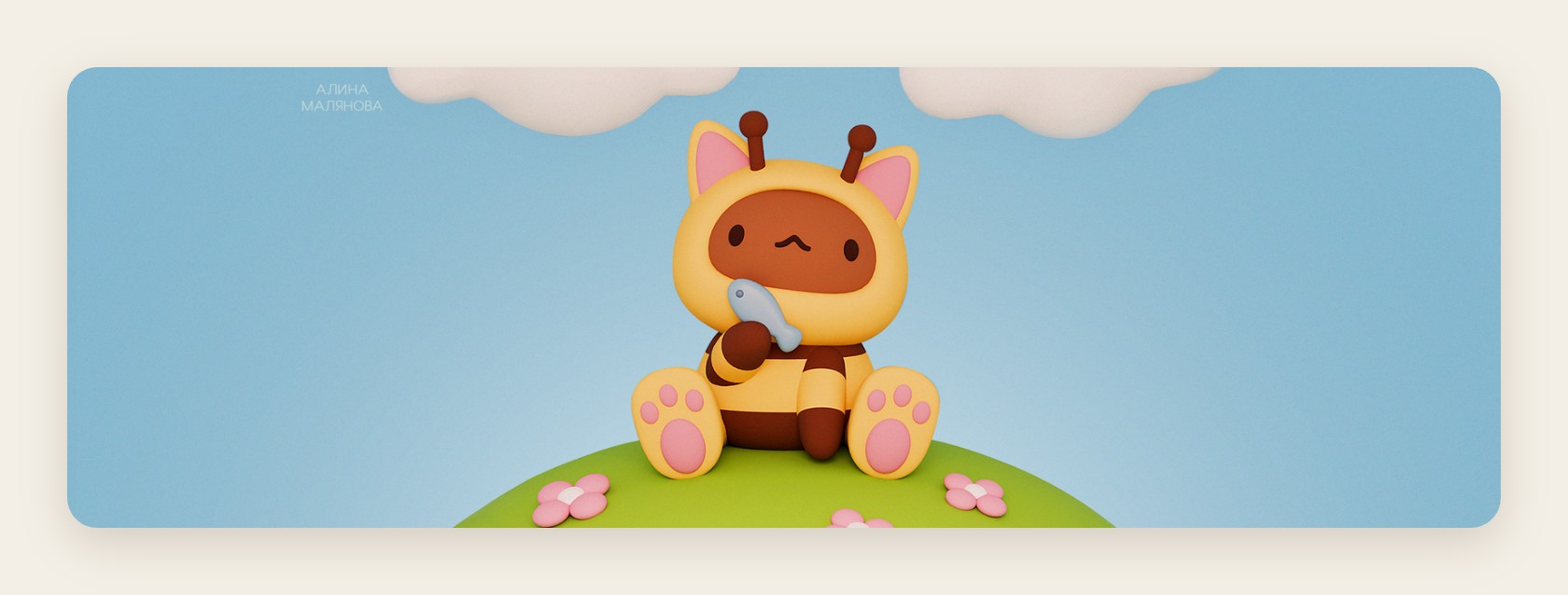
Главная ошибка новичка — начинать с рыцаря в доспехах или города. Через два вечера это превращается в кашу из полигонов, и человек решает, что «3D не для него». Начинай с простого объекта из примитивов: гриб, кружка, сундук, зверёк из шариков.
Именно так устроен наш бесплатный урок «Милый котик в 3D Blender». Котик собирается из сфер и цилиндров, а ты по ходу осваиваешь навигацию, модификаторы, материалы и рендер. Через пару часов у тебя первая готовая картинка, а не недоделанный монстр.
Базовый алгоритм для любой простой модели:
- Собери силуэт из примитивов (Shift + A). Не детализируй, пока форма не читается.
- Добавь модификатор Subdivision Surface (Ctrl + 1 или Ctrl + 2), чтобы формы стали мягкими.
- Включи Shade Smooth через правый клик по объекту.
- Подкрути форму в режиме редактирования: петли рёбер (Ctrl + R) помогут держать края.
- Назначь материалы: в Principled BSDF для старта хватит Base Color и Roughness.
- Поставь пару источников света и камеру, отрендери.
Шаг 4. Свет и рендер: Eevee или Cycles
В Blender два основных движка рендера. Eevee работает почти в реальном времени и отлично подходит для стилизованных игровых картинок. Cycles считает свет физически точнее, но медленнее. Для первых работ бери Eevee: быстрый отклик мотивирует экспериментировать.
Простая схема света, которая почти всегда работает: один основной тёплый свет сбоку-сверху, слабый холодный заполняющий с другой стороны и контровой сзади, чтобы отделить объект от фона. Это классическая трёхточечная схема, и с ней даже скромная модель смотрится аккуратно.
Типичные ошибки новичков в Blender
- Не применён масштаб. Растянул объект клавишей S, а фаска и модификаторы ведут себя странно? Нажми Ctrl + A → Scale.
- Вывернутые нормали. Тёмные пятна и странные тени часто лечатся выделением всего и Shift + N.
- Слишком много полигонов. Subdivision на уровне 4-5 убивает компьютер. Для превью хватает 1-2.
- Детали раньше формы. Сначала силуэт и пропорции, потом мелочи. Это правило работает и в 2D, и в 3D.
- Сто уроков без своей работы. Смотреть видео приятно, но навык растёт только от сделанных моделей.
План на первый месяц
Чтобы Blender с нуля не превратился в бесконечное «посмотрю ещё один урок», дай себе понятный маршрут:
- Неделя 1: интерфейс, навигация, горячие клавиши, первая модель из примитивов.
- Неделя 2: режим редактирования, модификаторы Subdivision, Bevel, Mirror. Три маленьких предмета.
- Неделя 3: материалы, свет, камера, рендер в Eevee. Красивая подача тех же предметов.
- Неделя 4: маленькая сцена из нескольких объектов — уголок комнаты или кусочек острова.
Когда предметы получаются, переходи к сценам. На курсе «Локация в Blender с нуля» ты собираешь игровую локацию целиком: от блокинга до света и финальной картинки, которую не стыдно положить в портфолио.
Если ты уже опытный…
Рисуешь в 2D или работал в другом 3D-пакете? Тогда тебе не нужно проходить всё по порядку. Сразу бери короткий практический проект и учи Blender по ходу задачи: горячие клавиши запомнятся за пару дней. Художникам с базой обычно проще всего зайти через стилизованные предметы и иконки — там твоё чувство формы и цвета сразу работает на результат. Все программы Песочницы устроены так, что их проходят и с нуля, и с опытом: просто у опытных быстрее первые этапы.
А когда Blender освоен, он становится частью AI-пайплайна. На курсе «Профессия AI-художник для игр» из 3D-блокинга в Blender через ComfyUI и Flux 2 получаются иконки и изометрия, которые сложно сделать «просто нейросетью».
Частые вопросы
Можно ли выучить Blender бесплатно?
Да. Сама программа бесплатная, а для старта хватит бесплатных уроков. Платное обучение экономит время: тебе дают маршрут, обратную связь и задачи, похожие на рабочие.
Какой компьютер нужен для Blender?
Для простых стилизованных моделей подойдёт обычный ноутбук последних лет с 8-16 ГБ оперативной памяти. Мощная видеокарта нужна для быстрого рендера в Cycles и тяжёлых сцен, на старте без неё можно жить.
Сколько времени нужно, чтобы начать работать в 3D?
Первую аккуратную модель реально сделать в первую же неделю. До уровня портфолио для студии обычно несколько месяцев регулярной практики, всё зависит от того, сколько часов в неделю ты занимаешься.
Нужно ли уметь рисовать, чтобы заниматься 3D?
Не обязательно, но понимание формы, света и цвета сильно помогает. Хорошая новость: 3D само по себе прокачивает эти навыки.
Что дальше
Начни с малого: сделай милого котика в Blender на бесплатном уроке, а затем собери первую сцену на курсе «Локация в Blender с нуля». Все короткие курсы по 2D и 3D собраны на одной странице.
Хочешь заодно попробовать нейросети? Пройди бесплатный мини-курс «Иллюстрация с питомцем в Nano Banana 2»: за час ты сделаешь готовую иллюстрацию и поймёшь, как ИИ может ускорить и твою 3D-работу.
28.10.2026