Рендер персонажа: пошаговый алгоритм мягкой покраски
Рендер персонажа — момент, когда плоский скетч превращается в живого героя с объёмом, светом и характером. И одновременно момент, когда многие застревают: краска мажется, тени грязнят, а персонаж выглядит пластиковым. Разберём мягкий рендер по шагам — тот самый казуальный стиль, который любят мобильные игры.
Что такое мягкий рендер и где он нужен
Мягкий рендер — это покраска с плавными переходами света и тени, без жёстких графичных границ. Формы выглядят округлыми, «плюшевыми», цвет остаётся чистым и сочным. Этот стиль постоянно встречается в казуальных играх: персонажи на экранах загрузки, герои сюжетных окон, маскоты ивентов.
Хорошая новость для новичков: мягкий рендер подчиняется понятному алгоритму. Это не магия таланта, а последовательность шагов, которую можно повторять на любом персонаже.
Подготовка: кисти и файл
Для старта хватит Photoshop или Procreate и трёх кистей: жёсткая круглая для заливок, мягкая аэрографная для переходов и текстурная для смешивания. Не скачивай паки на тысячу кистей — большинство художников работает пятью любимыми.
Холст бери с запасом: для персонажа хорошо подходит 3000-4000 пикселей по длинной стороне. Сразу назови слои понятно: «лайн», «силуэт», «база», «тени», «свет». Через два часа ты скажешь себе спасибо.
Алгоритм покраски персонажа по шагам
Шаг 1. Чистый силуэт
Залей персонажа одним цветом на отдельном слое. Проверь силуэт: читается ли поза, понятны ли руки, нет ли «слипшихся» форм. Если силуэт не работает, никакой рендер его не спасёт. Это правило звучит скучно, но экономит часы.
Шаг 2. Локальные цвета
Над силуэтом создай обтравочные маски (Clipping Mask) и разложи плоские цвета: кожа, волосы, одежда, аксессуары. Пока без теней. Посмотри на картинку в маленьком размере — хорошая палитра читается даже без объёма.
Шаг 3. Определи источник света
Реши, откуда светит свет, и не меняй это решение до конца. Нарисуй маленькую стрелочку в углу холста, если боишься забыть. Самая частая проблема новичков — свет «гуляет»: на лице слева, на руке справа.
Шаг 4. Тени одной формой
На слое в режиме Multiply нарисуй собственные тени жёсткой кистью, крупными пятнами. Цвет тени выбирай не серым, а насыщенным и чуть холоднее или теплее базы: например, для кожи — розово-фиолетовый. Потом добавь падающие тени: от волос на лоб, от головы на шею, от руки на тело.
Шаг 5. Смягчение переходов
Вот здесь и рождается мягкий рендер. Аккуратно размой границу между светом и тенью мягкой кистью или инструментом Smudge с текстурной кистью. Важно: размывай не везде одинаково. На округлых формах (щёки, пальцы) переход широкий, на резких сгибах и у падающих теней — уже.
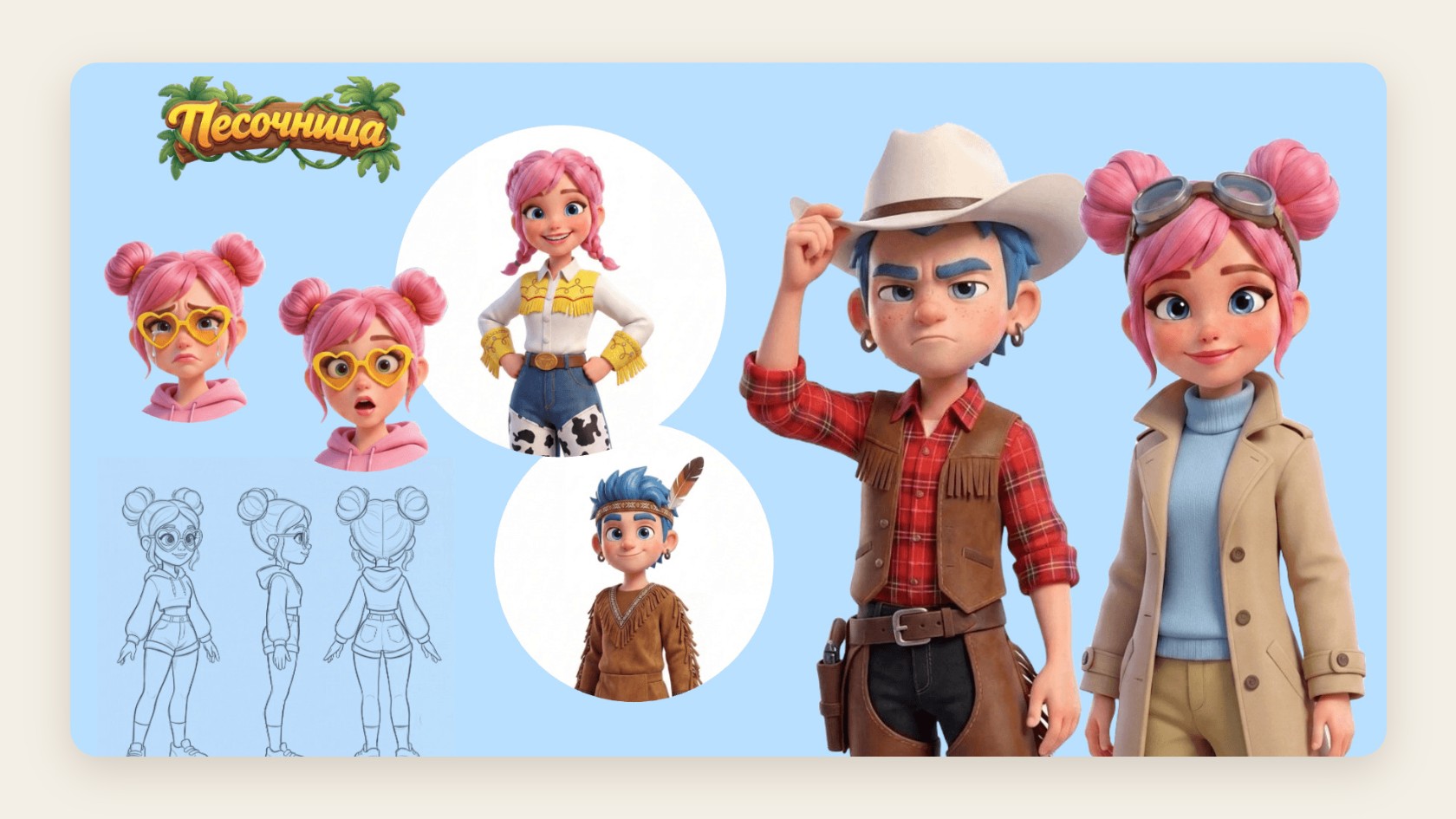
Шаг 6. Рефлексы
В тени всегда есть отражённый свет от окружения. Добавь его аккуратной полосой по краю теневой стороны — это мгновенно добавляет объём. Главное не переборщить: рефлекс всегда темнее, чем освещённая часть.
Шаг 7. Свет и блики
На слое в режиме Overlay или Color Dodge мягко подсвети освещённые части. Финальные блики ставь точечно и только там, где они рассказывают о материале: влажные глаза, кончик носа, блестящая пряжка. Блики везде — признак неуверенности.
Шаг 8. Общая коррекция
Перейди на маленький размер и посмотри на персонажа издалека. Помогает режим ч/б: создай корректирующий слой с обесцвечиванием и проверь, читаются ли тон и объём. Добавь корректирующие слои Curves или Color Balance, чтобы собрать картинку по цвету.
Типичные ошибки в рендере персонажа
- Серые и чёрные тени. Делают картинку грязной. Тень — это цвет, а не затемнение.
- Размытие всего подряд. Если всё мягкое, персонаж превращается в мыло. Нужен контраст мягких и чётких краёв.
- Детали раньше объёма. Узоры на одежде и пряди волос рисуются после того, как работает большая форма.
- Работа на одном зуме. Почаще отдаляйся и отзеркаливай холст (в Photoshop — Image → Image Rotation → Flip Canvas Horizontal), так ошибки видны сразу.
- Одинаковые материалы. Кожа, ткань и металл по-разному держат свет. Если всё блестит одинаково, персонаж выглядит пластиковым.
Как прокачать материалы
Когда мягкий объём получается, следующий уровень — материалы. Металл даёт резкие контрастные блики и сильные отражения, ткань — мягкие широкие переходы, кожа — тёплое подповерхностное свечение на краю тени. Попробуй нарисовать одного и того же персонажа в трёх вариантах одежды: кожаная куртка, шерстяной свитер, металлическая броня. Это лучший тренажёр.
Подробно оба этапа мы разбираем в коротких курсах: «Мягкий рендер персонажа» — про алгоритм объёма и чистый цвет, и «Материалы в персонаже» — про металл, ткань, кожу и фактуры.
Если ты уже опытный…
Красишь давно, но хочешь быстрее? Попробуй гибридный подход: сгенерируй несколько вариантов освещения или палитры с помощью нейросети, а затем доведи лучший вариант руками по тому же алгоритму. Алгоритм покраски никуда не исчезает, просто первые этапы проходят за минуты. А ещё стоит поработать над цветом: многим опытным художникам помогает курс «Цвет и атмосфера».
Этот гибридный подход лежит в основе курса «Профессия AI-художник для игр»: в модуле про персонажа ты создаёшь героя и линейку его эмоций в ComfyUI, Flux 2 и Nano Banana, а финальный объём и материалы доводишь руками — по тому же алгоритму, что в этой статье.
Частые вопросы
В какой программе лучше делать рендер персонажа?
Стандарт индустрии — Photoshop, многие начинают в Procreate на iPad. Алгоритм одинаковый, важнее понимание света, а не программа.
Сколько времени занимает мягкий рендер?
Первый персонаж у новичка может занять несколько вечеров. С опытом и готовым алгоритмом аналогичная покраска делается в разы быстрее.
Нужно ли знать анатомию для мягкого рендера?
Базовое понимание форм тела помогает, но в стилизованном казуале формы упрощены. Начать можно и без глубокой анатомии.
Чем мягкий рендер отличается от cel-shading?
В cel-shading граница света и тени жёсткая и графичная, как в мультфильмах. Мягкий рендер строится на плавных переходах и даёт «плюшевый» объём.
Что дальше
Возьми свой старый скетч и пройди по восьми шагам из статьи. Если хочешь разобрать работу с наставником, начни с курса «Мягкий рендер персонажа», а после переходи к «Материалам в персонаже». Остальные курсы по 2D и 3D — на этой странице.
А чтобы попробовать гибридный подход уже сегодня, пройди бесплатный мини-курс «Иллюстрация с питомцем в Nano Banana 2»: за час ты соберёшь иллюстрацию с персонажем, научишься менять свет, костюм и атмосферу текстом и увидишь, сколько рутины нейросеть снимает с рендера.
28.10.2026